
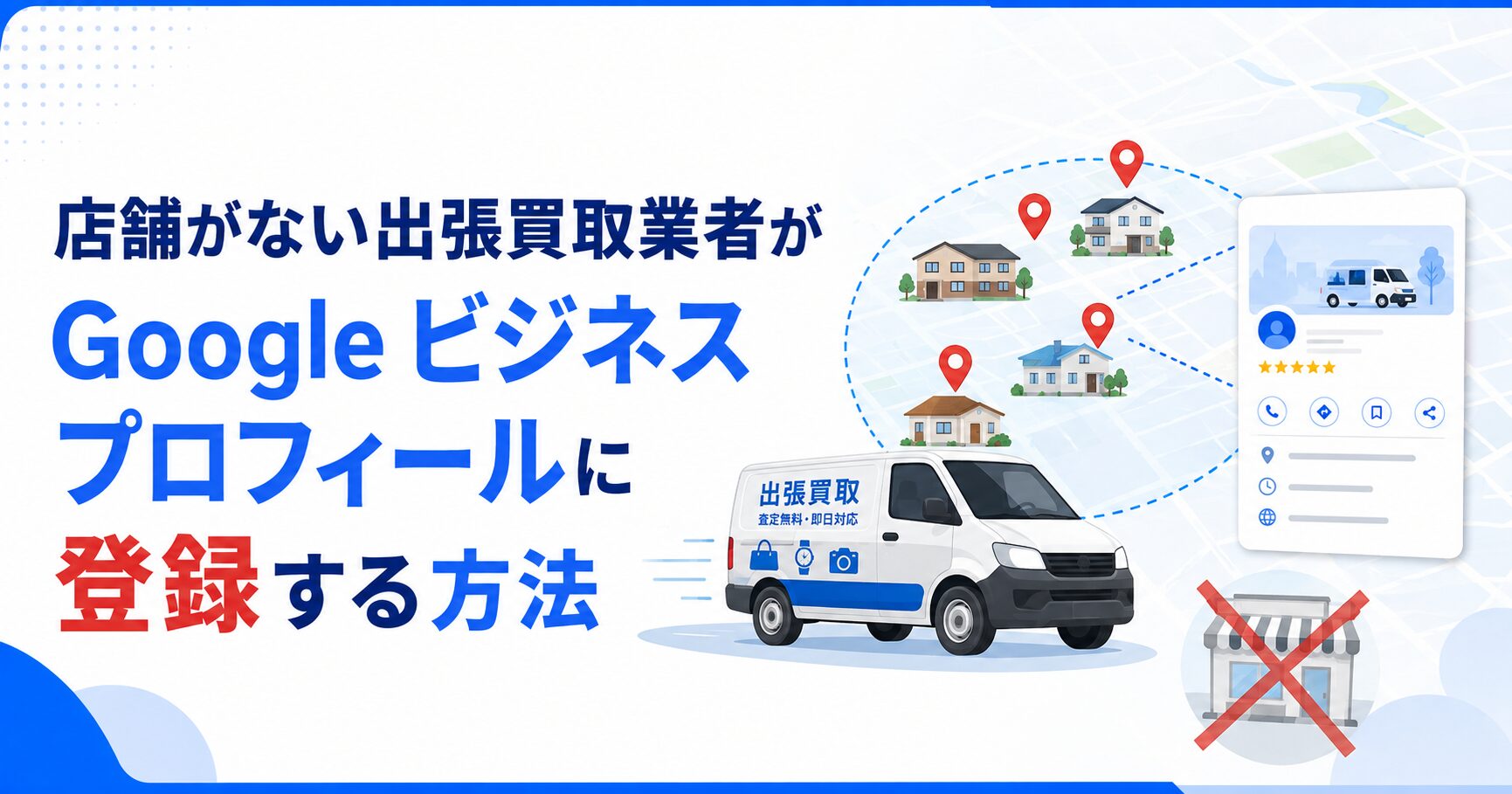
店舗を持たずに出張買取をしていると、Google ビジネス プロフィールへ登録するときに住所の入力で迷うと思います。
自宅の住所を公開しないと登録できないのか。店舗がないのにGoogle マップへ載せても問題ないのか。対応地域ごとにプロフィールを作った方がいいのか。
結論から言うと、お客さんの場所へ出向いて対面でサービスを提供している出張買取業者は、店舗がなくても登録できる可能性があります。
ただし、通常の店舗とは住所の設定方法が違います。この記事では、自宅を事務所にしている出張買取業者を想定し、Googleのルールに沿った登録方法を最初から順番に解説します。
店舗がない出張買取業者も登録できる
Google ビジネス プロフィールは、実店舗だけのサービスではありません。Googleは、顧客が訪問できる実在の店舗や拠点だけでなく、顧客のいる場所へ出向くビジネスもプロフィールを作成できると案内しています。
出張買取は、お客さんの自宅などへ査定に行き、その場で対面サービスを提供します。そのため、実際に事業を行っていれば、Googleが定める非店舗型ビジネスに該当する可能性があります。
ここで大切なのは、店舗がないことを隠して実店舗のように見せるのではなく、非店舗型ビジネスとして正しく設定することです。
オンライン査定だけを行い、お客さんとも対面せず、実店舗も持たない事業は登録対象になりません。出張先で実際に対面する事業であることが前提です。
登録前に準備しておくもの
登録を始めてから屋号や対応地域を考えると、途中で入力が止まりやすくなります。まずは次の情報を手元にそろえてください。
ホームページがなくてもプロフィールの作成自体は進められます。ただ、出張買取は自宅へ人を呼ぶサービスなので、お客さんが詳しい情報を確認できるページがあった方が安心につながります。
最初に既存プロフィールがないか確認する
新規登録の前に、Google検索とGoogle マップで「屋号+地域名」を検索してください。過去に自分や従業員が登録していたり、Googleがウェブ上の情報からプロフィールを作成していたりする場合があります。
すでにプロフィールがあるのに新しく作ると、重複プロフィールになる可能性があります。既存のプロフィールが見つかった場合は、新規作成ではなく「このビジネスのオーナーですか?」などの表示から管理権限の取得を進めます。
店舗なしでGoogle ビジネス プロフィールに登録する手順
画面の表示や質問の順番は、アカウントや業種によって変わることがあります。表示された質問を確認しながら、次の考え方で入力してください。
Google ビジネス プロフィールの登録画面へアクセスし、事業用のGoogleアカウントでログインします。
看板、名刺、ホームページ、請求書などで普段から使っている屋号を入力します。検索対策のためだけに地域名や買取品目を付け足してはいけません。
検索候補の中から、現在の中心事業を最も正確に表すカテゴリを選びます。カテゴリは検索キーワードを並べる欄ではありません。
正式な屋号が「トミー買取」なのに、プロフィールだけ「トミー買取 名古屋の出張買取・不用品買取専門店」のように変えるのは避けてください。
Googleは、ビジネス名には実際に一貫して使用している名称を使い、所在地やサービス内容などは別の項目へ入力するよう定めています。
自宅や事務所でお客さんの査定を受け付けていない場合は、来店できる場所があるという設定にしません。ここが店舗型と非店舗型を分ける重要な部分です。
実際に出張できる市区町村などを登録します。最大20か所まで設定できますが、数を埋めることよりも正確さを優先します。
お客さんが直接連絡できる番号と、現在の事業内容が分かるホームページを登録します。営業時間は、実際に電話や問い合わせへ対応できる時間に合わせます。
確認方法はGoogleが自動で決定します。動画、電話またはSMS、メール、ライブビデオ通話、郵送など、画面に表示された方法で進めてください。
自宅住所は入力してから非表示にする
住所を公開しないと聞くと、登録画面にも住所を一切入力しなくていいように感じます。しかし、Googleが事業の所在地や実在性を確認するため、登録やオーナー確認の途中で拠点住所の入力を求められることがあります。
ここでは、実際に事業の拠点として使っている正確な住所を入力します。そのうえで、お客さんがその住所へ来店しない事業として設定し、公開画面では住所を非表示にします。
Googleへ正確な拠点住所を伝えることと、その住所を一般のお客さんへ公開することは同じではありません。非店舗型ビジネスでは、確認に必要な住所を入力しつつ、プロフィール上では非表示にします。
住所が公開されていないか確認する方法
オーナー確認が終わったら、自分のアカウントでログインした状態だけでなく、Google マップやシークレットウィンドウなどで一般利用者からの見え方も確認してください。
自宅住所が表示されている場合は、プロフィールの「プロフィールを編集」から「所在地」または住所に関する項目を開き、住所を非表示にしてサービス提供地域だけが表示される状態へ修正します。
サービス提供地域を正しく設定する方法
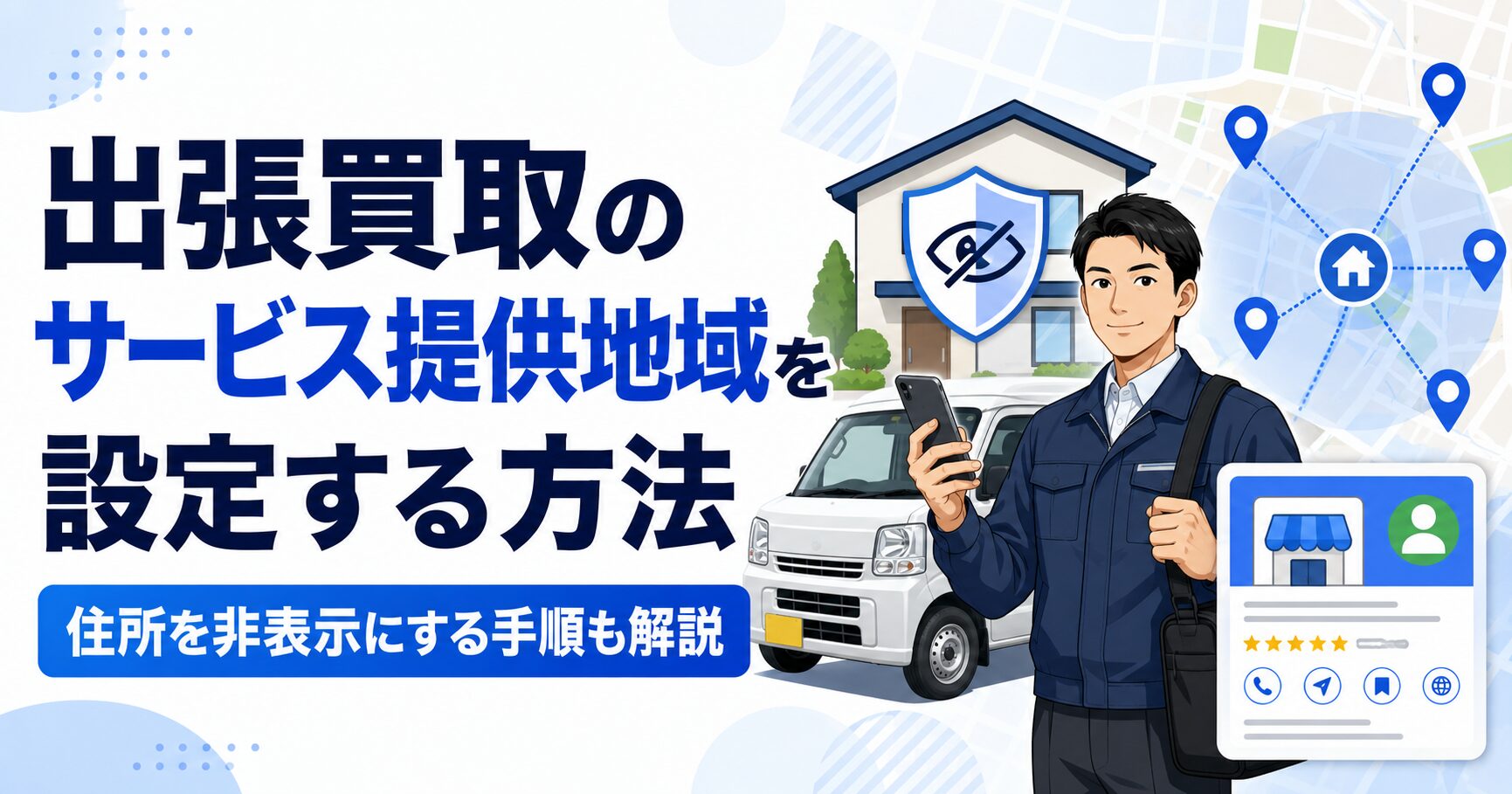
サービス提供地域は、出張買取業者がどの地域へ訪問できるのかを利用者へ伝える項目です。市区町村、郵便番号、その他Googleが候補として表示する地域から最大20か所まで設定できます。
たとえば名古屋市を中心に出張しているなら、実際の移動時間、査定後の搬出、予約の組み方まで考え、無理なく対応できる地域を選びます。
表示を増やす目的で、普段は対応できない遠方まで広げない。
上限まで埋めることが目的ではない。中心地域から優先して選ぶ。
同じ拠点のプロフィールを地域ごとに作らず、1つにまとめる。
Googleは、サービス提供地域全体の境界を拠点から車でおおむね2時間以内に収めることを目安として案内しています。ただし、2時間以内ならすべて登録すべきという意味ではありません。自分の事業で現実的に対応できる範囲を優先してください。
対応地域を最大まで広げれば、その全域で上位表示されるわけではありません。Googleのローカル検索には、検索内容との関連性や距離など複数の要素が関係します。
オーナー確認で準備しておきたいもの
プロフィールを管理するには、実在する事業であり、自分がその事業を管理する立場であることを確認する手続きが必要です。
確認方法は事業やアカウントによって異なり、Googleが利用できる方法を自動で決めます。自分で好きな方法を自由に選べるとは限りません。
動画による確認が表示された場合
動画確認では、事業の所在地、事業に使う設備や道具、その事業を自分が管理していることなどを、一続きの動画で示すよう求められる場合があります。
周辺の道路名、建物番号、目印など、登録した拠点の場所だと分かるもの。
社用車、査定道具、台車、梱包用品、事業名が分かる資料など、出張買取を行っていることが伝わるもの。
鍵で車両や保管場所を開ける様子、事業書類など、自分が事業を管理していると確認できるもの。
動画を途中で止めたり編集したりせずに済むように、所在地→車両や道具→管理権限の順で歩ける動線を先に確認しておくと進めやすくなります。実際の画面に表示された指示を最優先してください。
店舗なしの登録でやってはいけないこと
早く表示させたい気持ちから、実態よりも大きく見せる設定をすると、情報の修正やプロフィール停止につながる可能性があります。
登録後に整える6つの項目
オーナー確認が終わっても、登録しただけではお客さんが依頼先を判断する材料が足りません。次の項目まで整えて、問い合わせにつながるプロフィールへ育てていきます。
何を買い取れるのか、出張査定の流れや対応内容を登録する。
対応地域、得意な品目、査定で大切にしていることを自然に伝える。
スタッフ、車両、査定道具、作業風景など、訪問する人や仕事が分かる写真を載せる。
実際の利用者へ正しい方法で依頼し、良い口コミにも厳しい口コミにも返信する。
買取品目、営業情報、事例などを継続して発信する。
屋号、電話番号、営業時間、対応地域などをプロフィールと一致させる。
登録後に行う口コミ、写真、投稿、ホームページ連携まで含めた全体像は、1本目の記事で詳しく解説しています。
店舗なしの登録でよくある質問
登録前の最終チェックリスト
MEOを登録から運用まで自分で進めたい方へ
Google ビジネス プロフィールは、登録して終わりではありません。基本情報を整えたあとに、キーワード選定、競合分析、口コミ、写真、投稿、ホームページ連携、数字の確認を続けていく必要があります。
僕が作成した「MEO完全攻略ロードマップ」では、初心者が登録から運用まで順番に進められるように、作業を全18章に分けてまとめています。
まとめ|店舗がなくても正しい設定なら登録できる
店舗がない出張買取業者でも、お客さんの場所へ出向いて対面でサービスを提供している実在の事業であれば、Google ビジネス プロフィールへ登録できる可能性があります。
大切なのは、実店舗のように見せることではありません。正確な拠点住所をGoogleへ伝え、一般のお客さんには住所を非表示にし、実際に出張できるサービス提供地域を設定することです。
まずは既存プロフィールがないか確認し、正式な屋号、カテゴリ、サービス提供地域、電話番号、営業時間を順番に登録してください。オーナー確認が終わったら、写真や口コミ、投稿、ホームページまで整えて、依頼前の不安を減らせるプロフィールへ育てていきましょう。
コメント